Langkah-langkah
- Hubungkan kabel power server dengan sumber listrik
- Nyalakan server terlebih dahulu
- Pastikan monitor, keyboard, dan mouse terhubung dengan server
- Periksa kecocokan VGA pada server dan monitor
Note
Jika tidak cocok atau tidak ada, ganti VGA yang cocok dengan monitor, lakukanlah langkah berikut:
- Matikan terlebih dahulu server melalui putty
- Masuk sesuai IP, user, dan passwordnya
- Jalankan perintah
shutdown –F now- Tunggu sampai lampu pada server berkedip
- Pastikan semua aliran listrik yang terhubung dengan server tidak terpasang
- Buka server dan pasang VGA
- Sambungkan kembali aliran listrik pada server dan tunggu lampu pada server berkedip
- Nyalakan kembali server dengan menekan tombol power
- Masukkan CD/DVD Utility RAID for AIX
- Setelah server menyala, akan muncul tampilan seperti berikut ini:
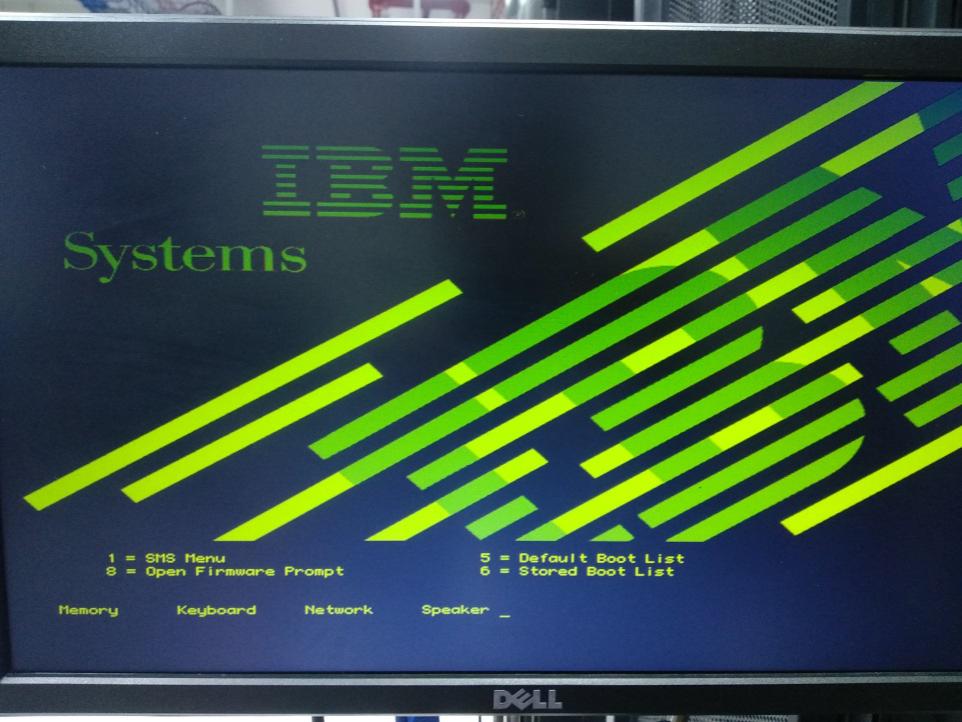
- Tekan “1” untuk memilih langkah berikutnya ke “SMS Menu”
- Tekan “3” untuk memilih langkah berikutnya ke “Continue to Password Entry”
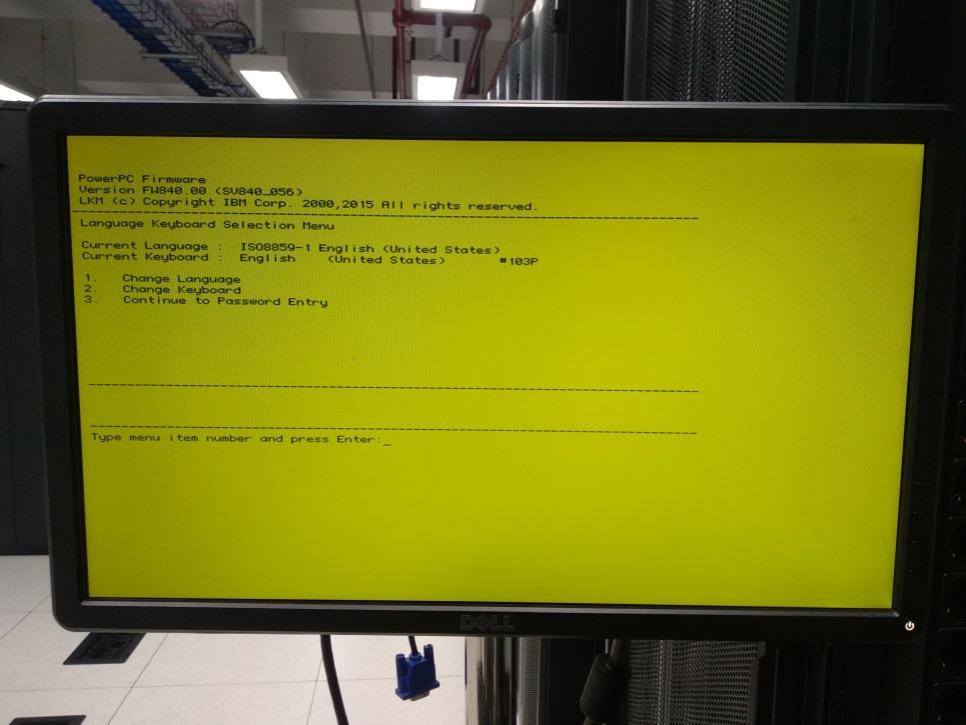
- Ketik password default “admin”
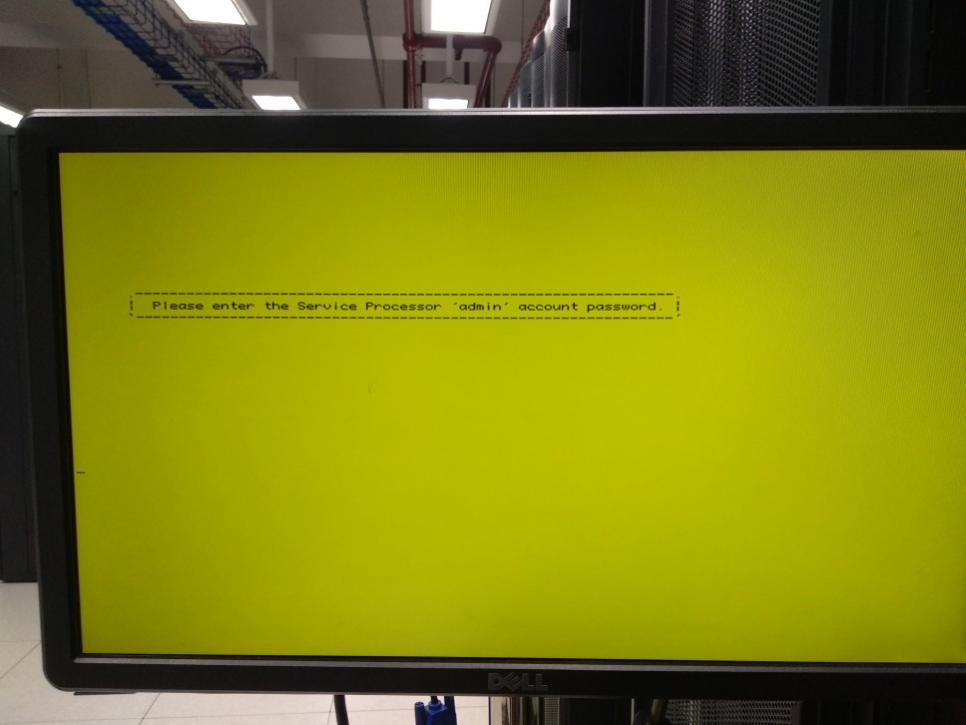
- Tekan “5” untuk melanjutkan ke proses “Select Boot Options”
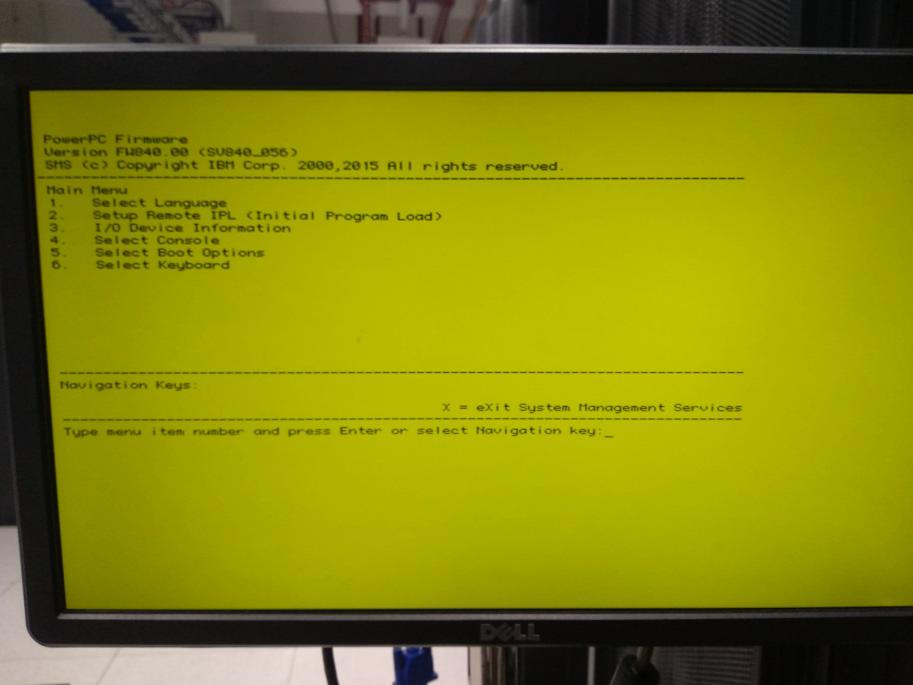
- Tekan “1” untuk melanjutkan ke proses “Select Install/Boot Device”
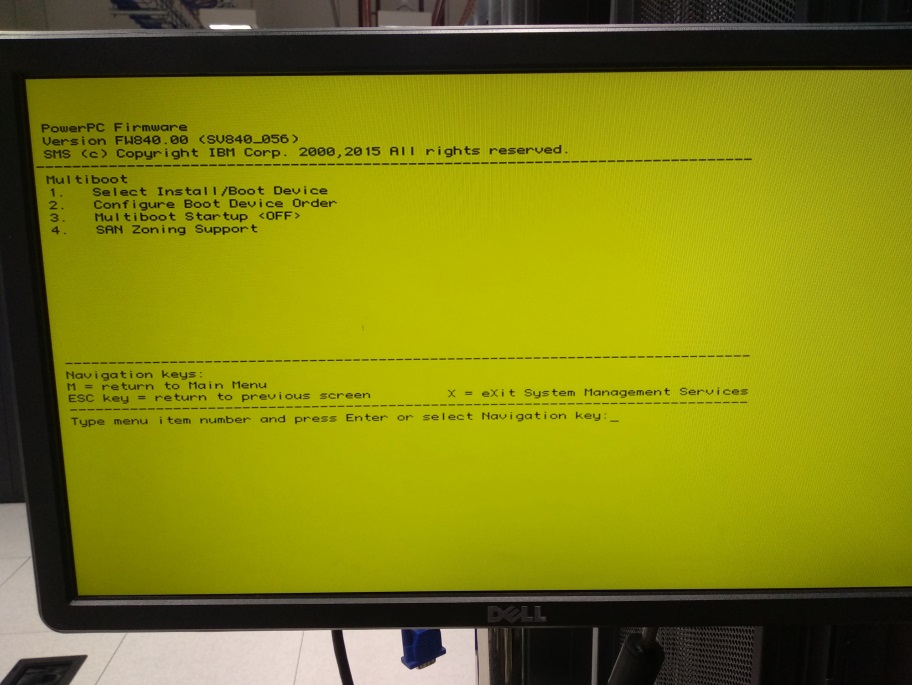
- Karena pada panduan ini menggunakan device berupa CD/DVD, Tekan “2” untuk memilih “CD/DVD”

- Tekan “6” untuk memilih “List All Devices”
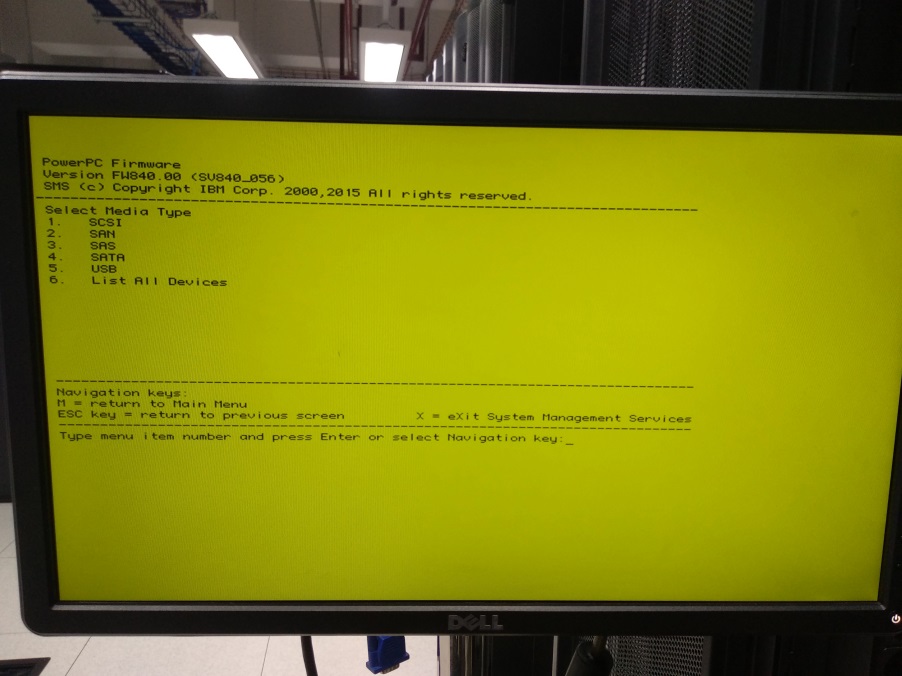
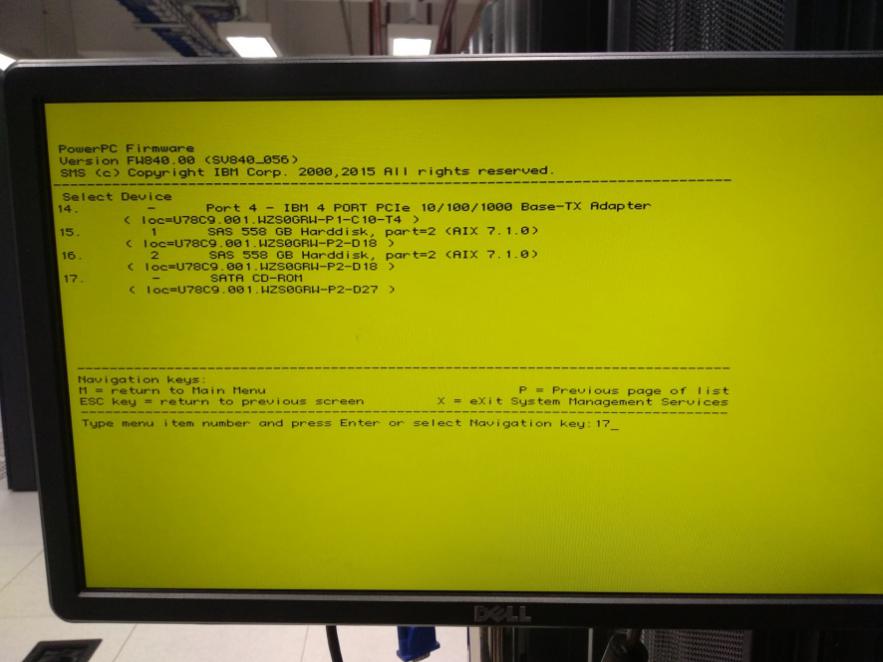
- Pilih “SATA CD-ROM” karena device yang digunakaan berupa CD/DVD, pada panduan ini ada di nomor 17
- Tekan “2” untuk memilih “Normal Mode Boot”

- Langkah selanjutnya merupakan proses reboot, adapun tampilannya sebagai berikut:
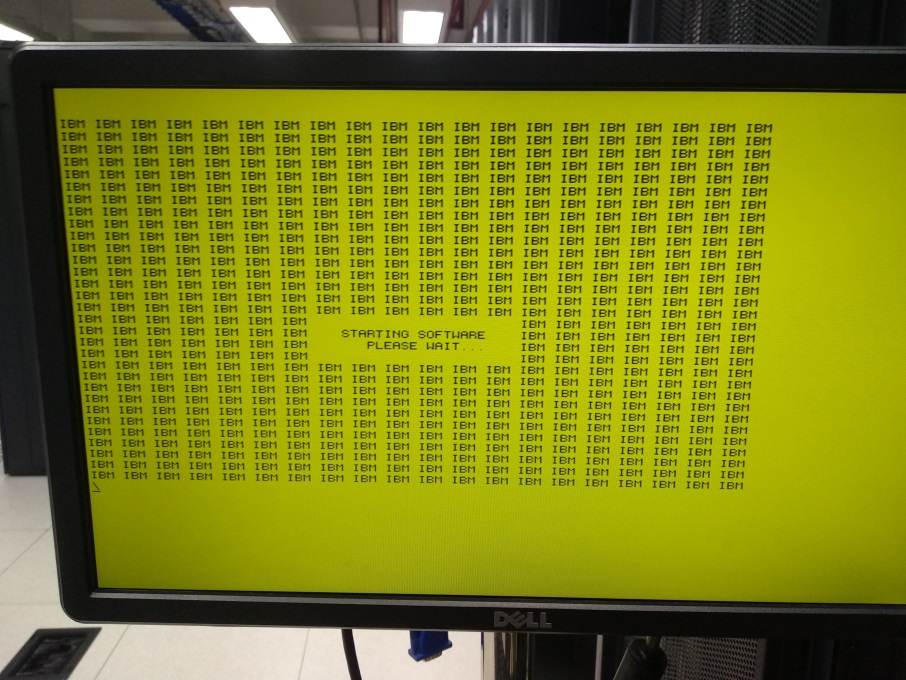
- Setelah proses reboot selesai, Tekan “F1” dan Tekan “Enter”
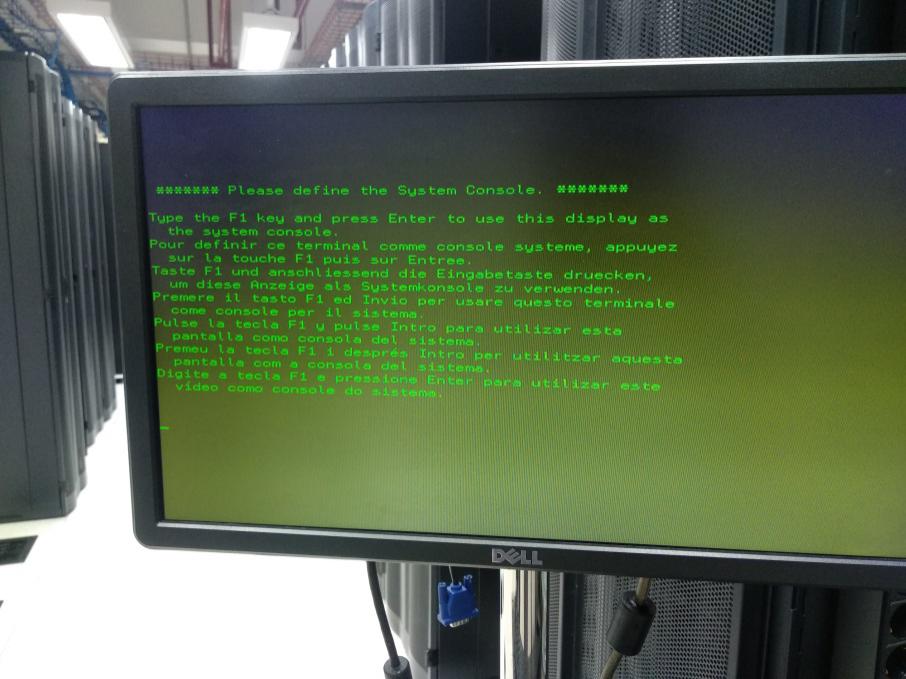
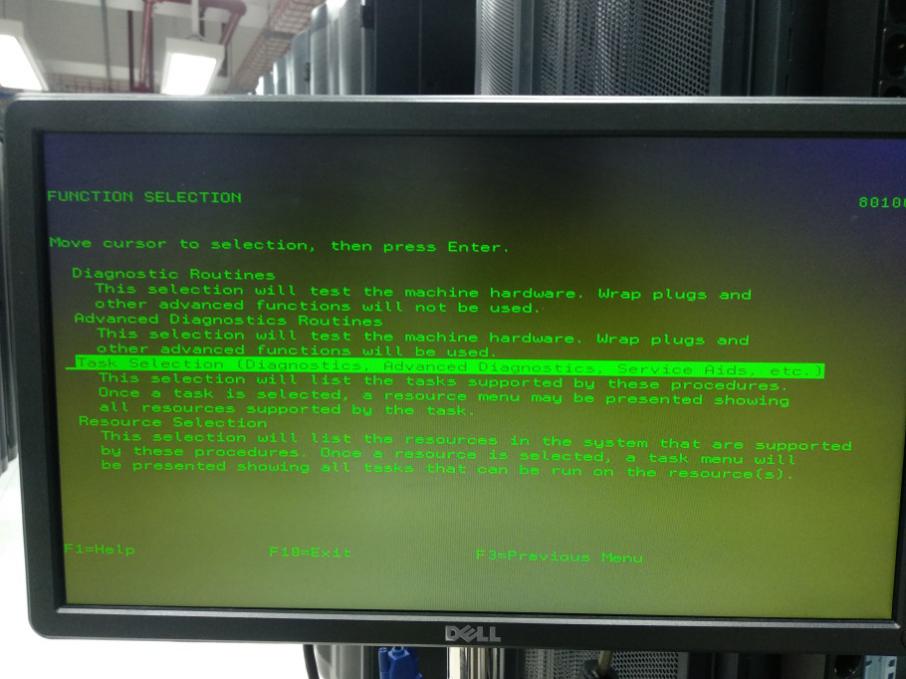
- Pilih “Task Selection (Diagnostics, Advanced Diagnostics, Service Aids, etc.)”
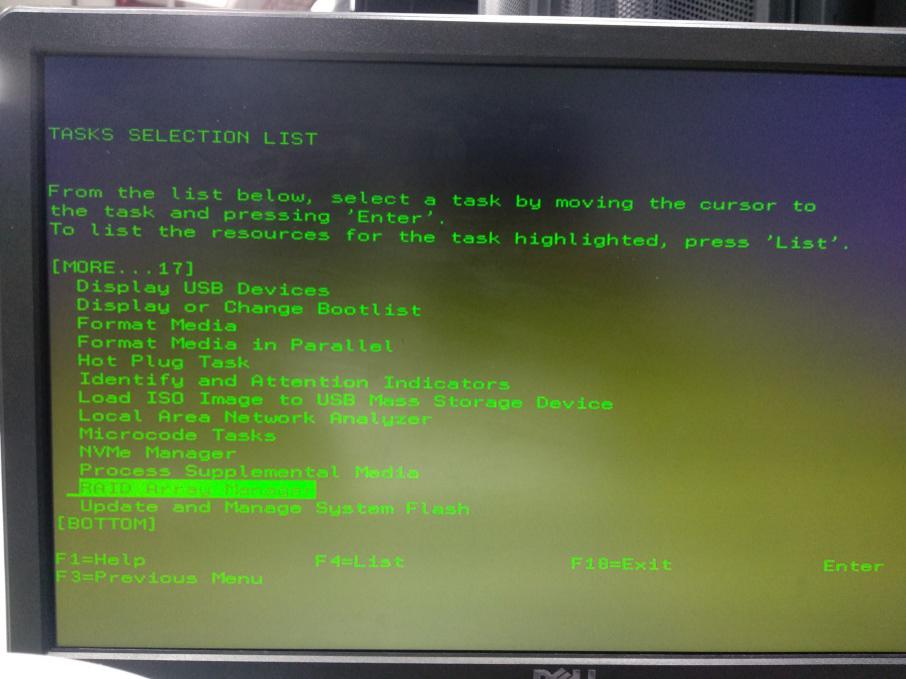
- Pilih “RAID Array Manager”
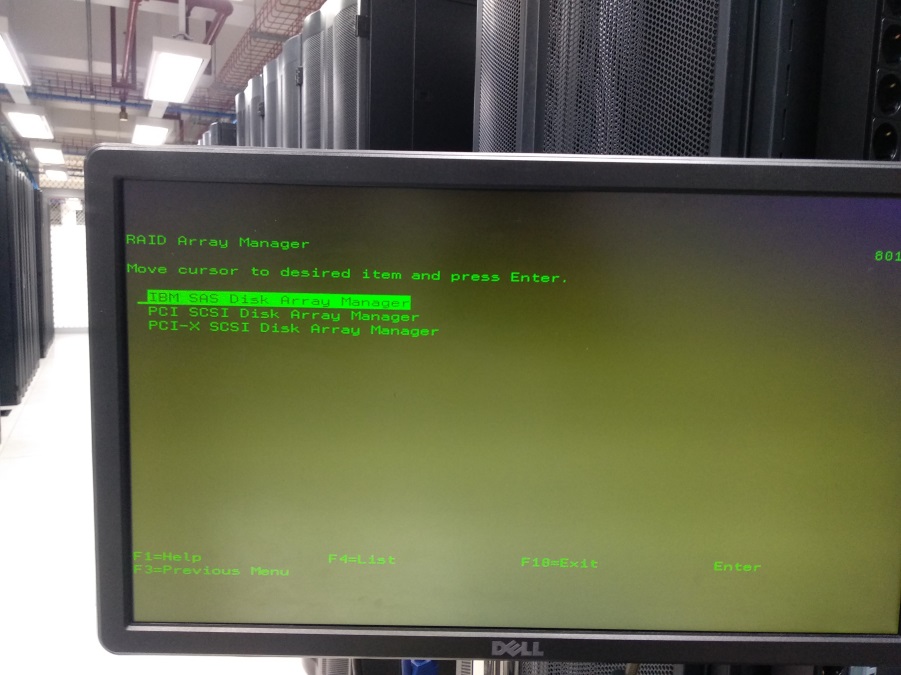
- Pilih “IBM SAS Disk Array Manager”
- Pilih “List SAS Disk Array Configuration” untuk melihat konfigurasi default Disk Array
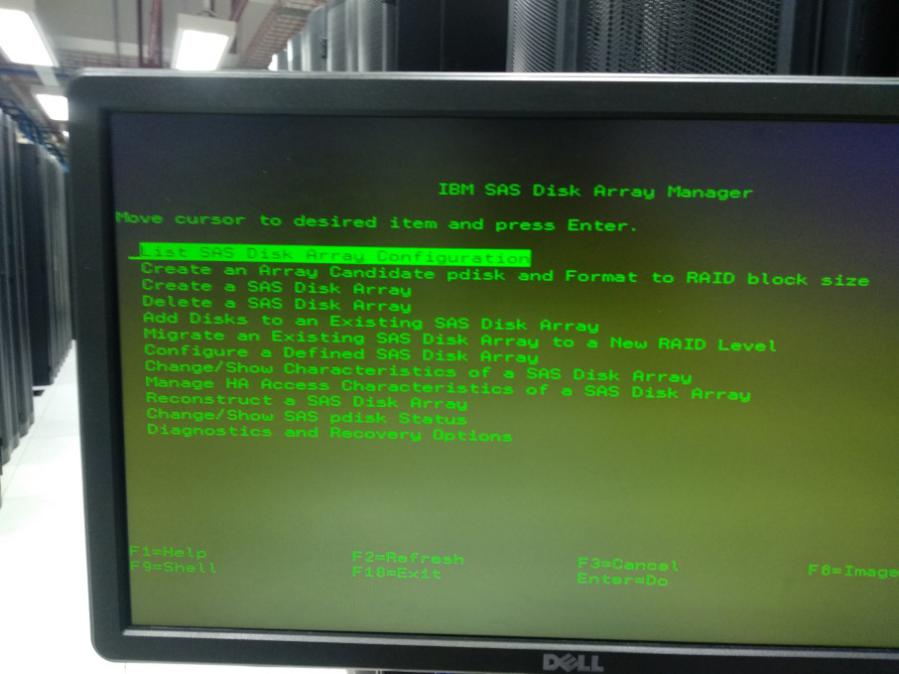
- Pilih “sissas0” atau “sissas1” sesuai ketersediaan RAID Available Controller di dalamnya
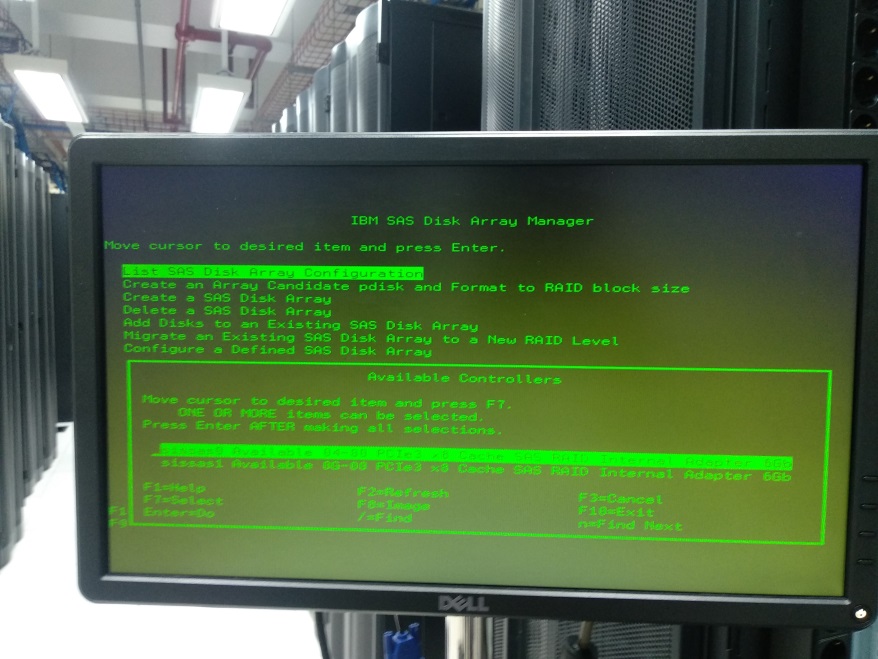
- Setelah membuka RAID Controller yang tersedia, Tekan “F3” untuk kembali ke “IBM SAS Disk Array Manager”
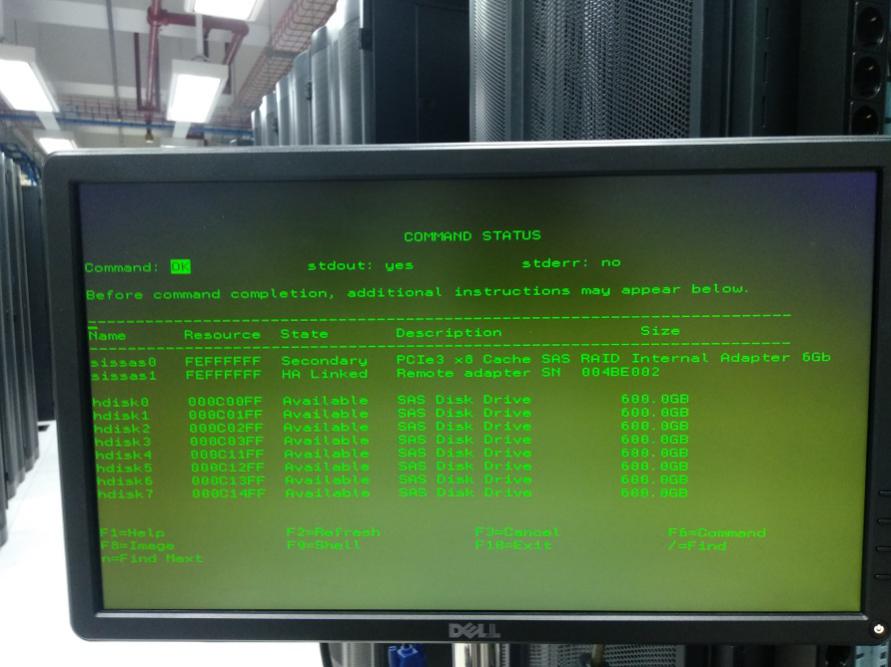
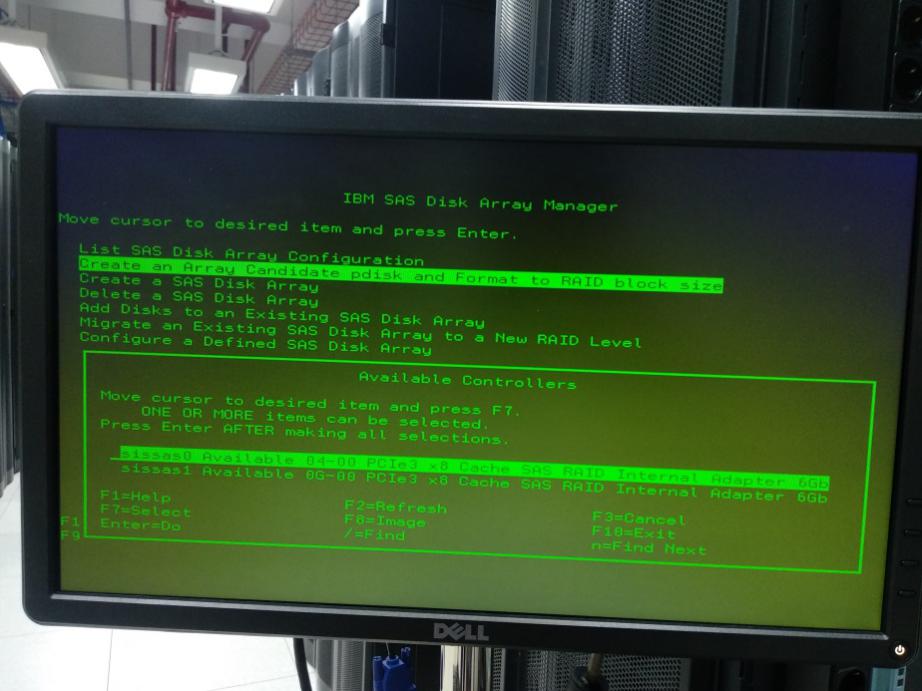
- Selanjutnya, pilih “Create an Array candidate pdisk and Format to RAID block size”
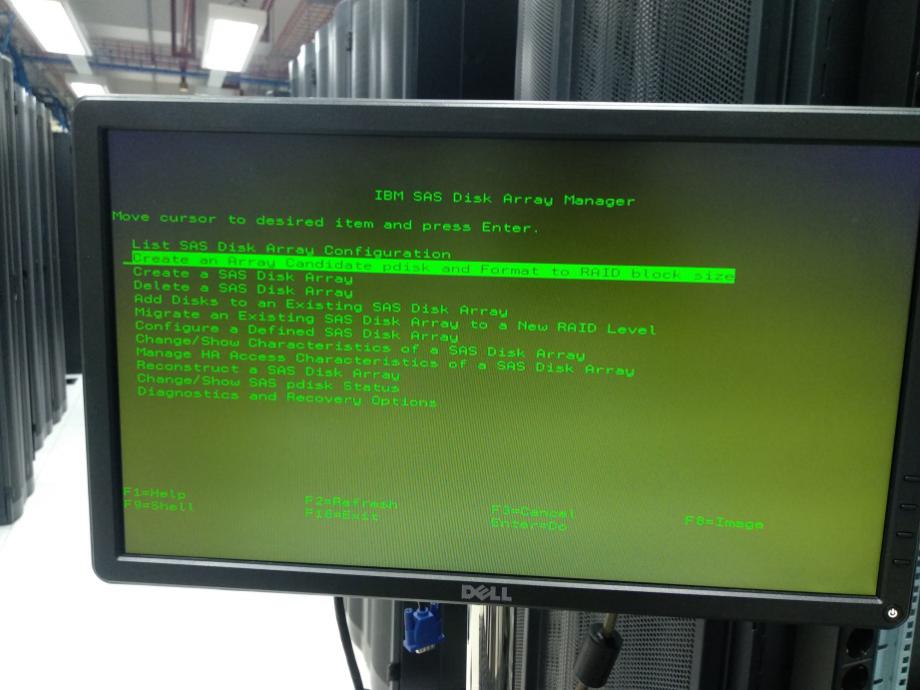
- Pilih “sissas0” atau “sissas1” sesuai ketersediaan RAID Available Controller didalamnya
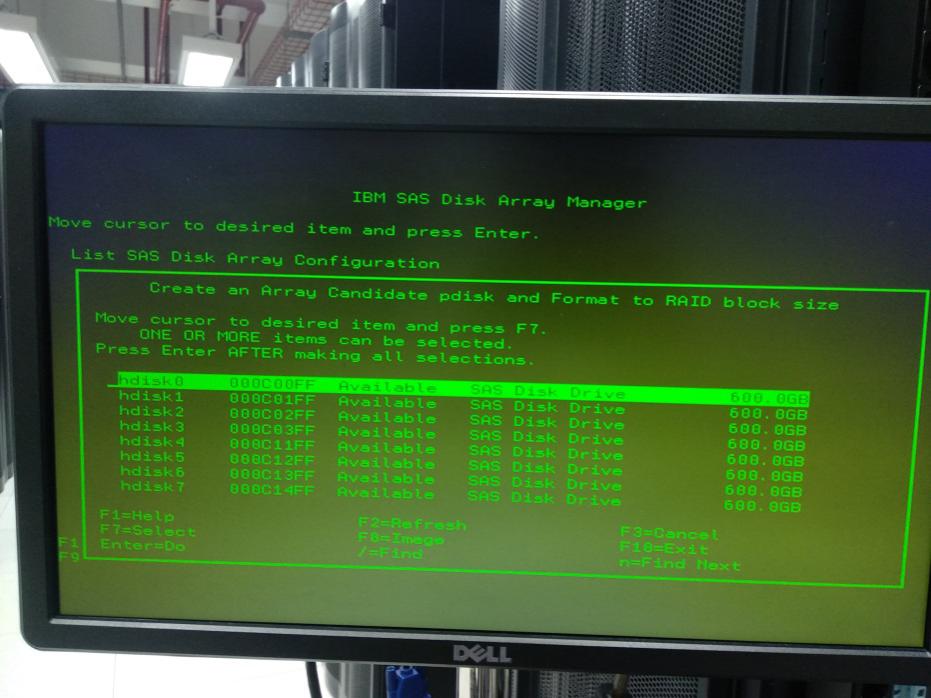
- Tekan “F7” untuk menandai seluruh “hdisk” yang tersedia, lalu tekan “Enter”
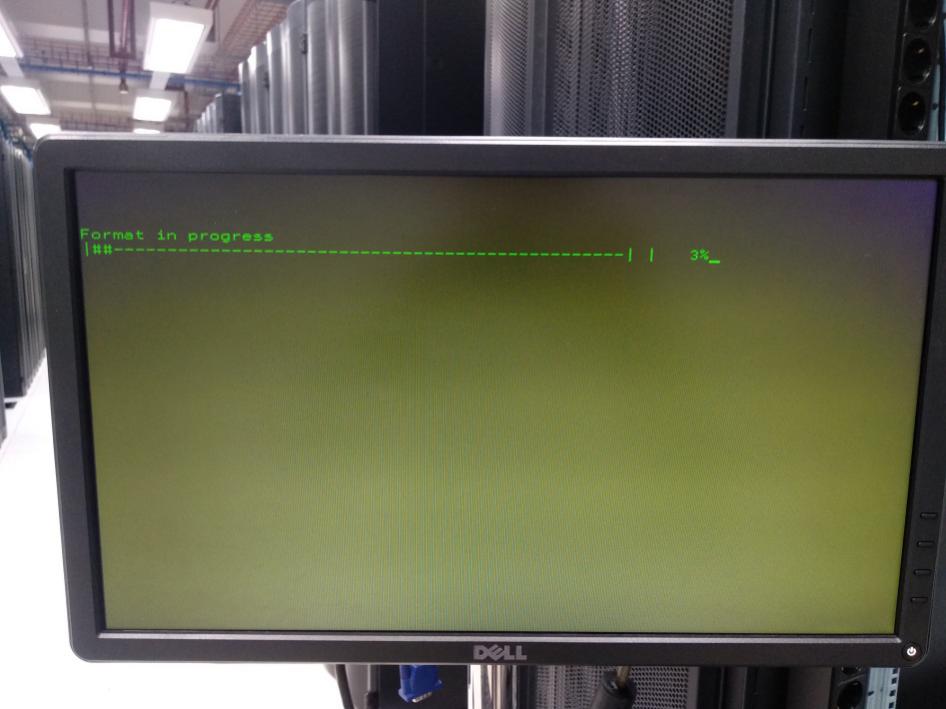
- Selanjutnya akan berlangsung proses format dan berikut tampilan ketika proses format berlangsung:
- Berikut tampilan ketika proses format selesai:

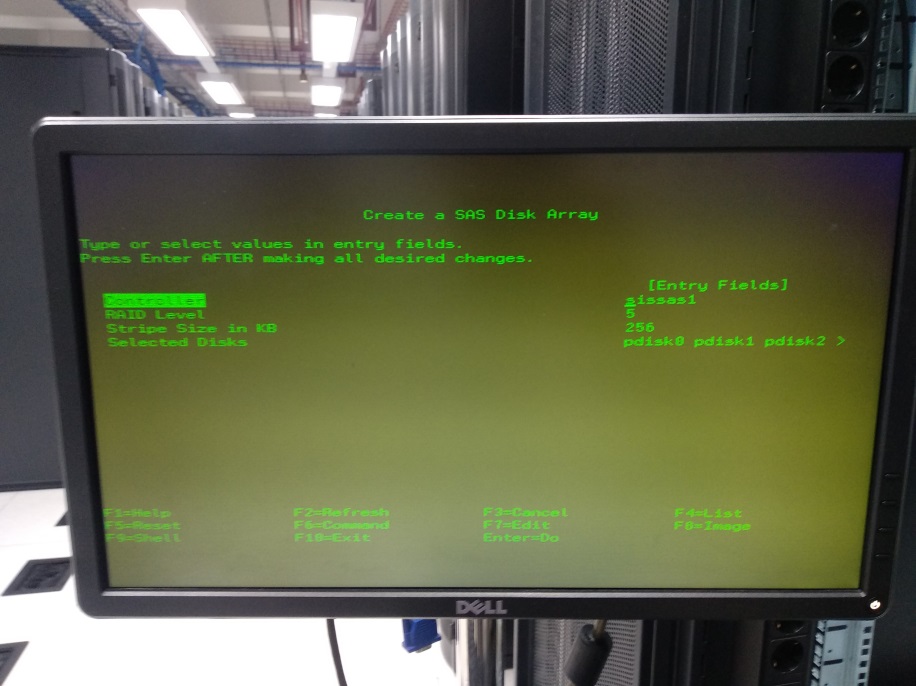
- Proses selanjutnya untuk membuat RAID Disk, pilih “Create a SAS Disk Array”
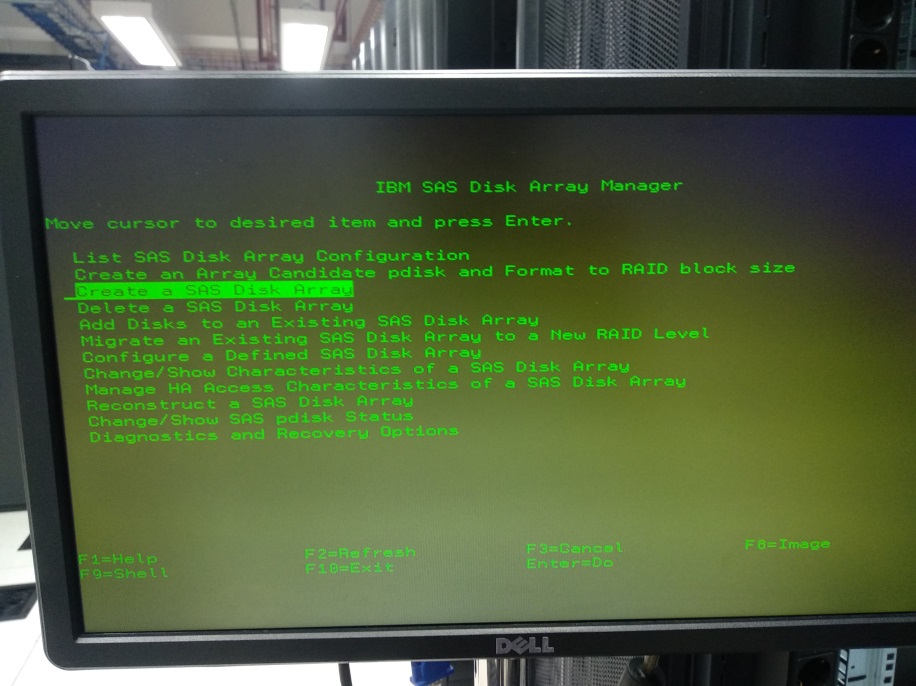
- Pilih “sissas0” atau “sissas1” sesuai ketersediaan RAID Available Controller di dalamnya
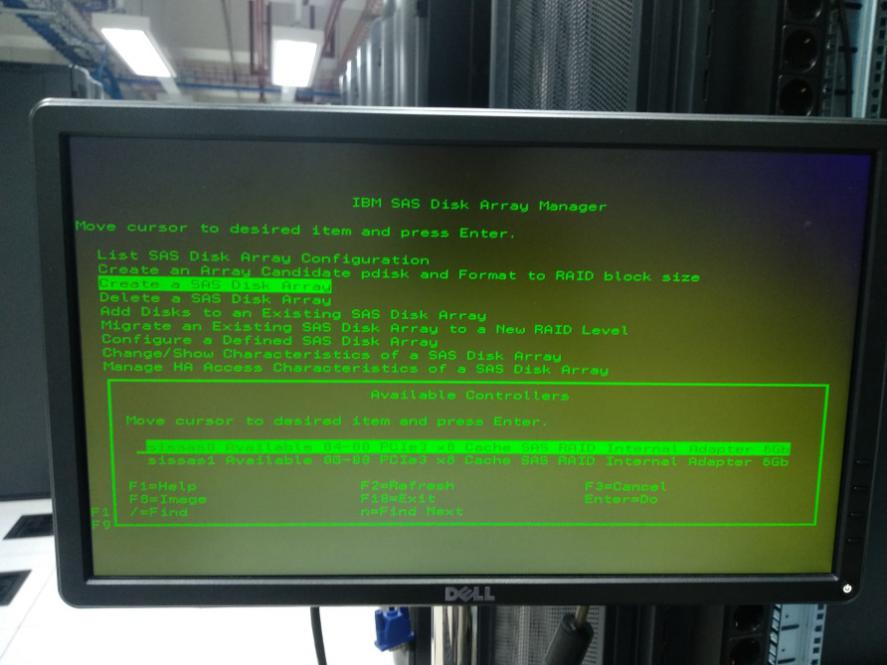
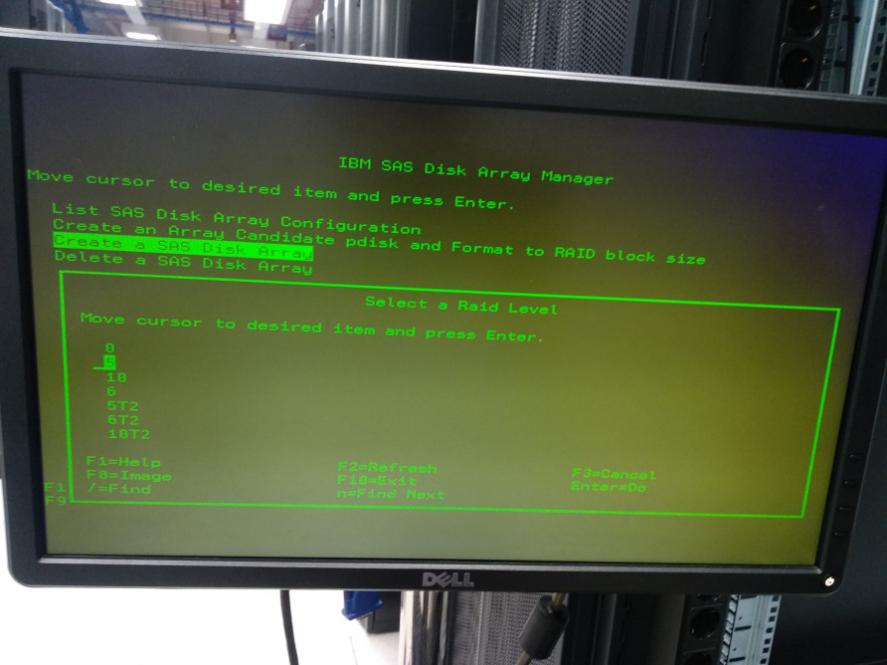
- Pilih level Rekomendasi RAID “5”, lalu tekan “Enter”
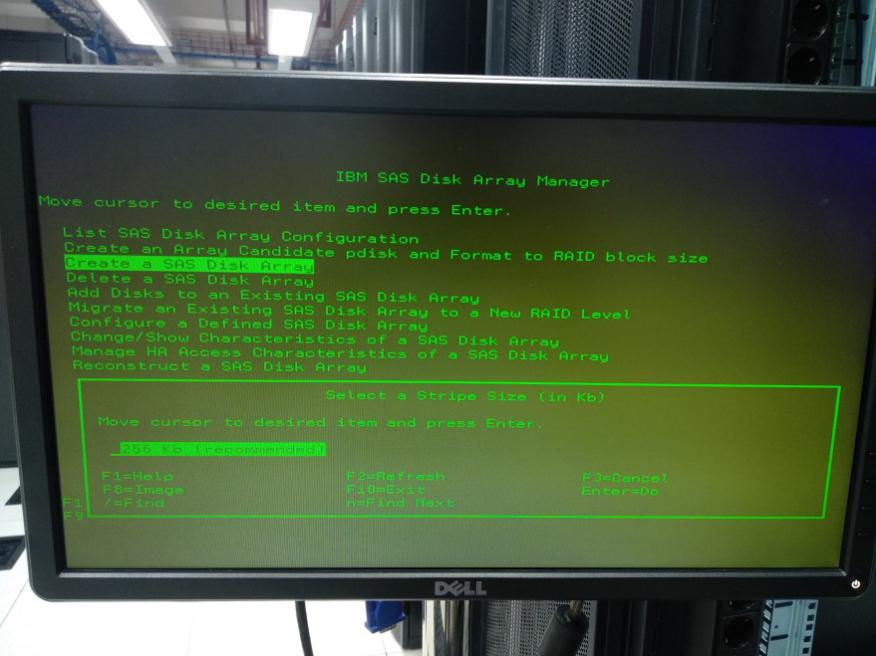
- Pilih Stripe Size “256 Kb”
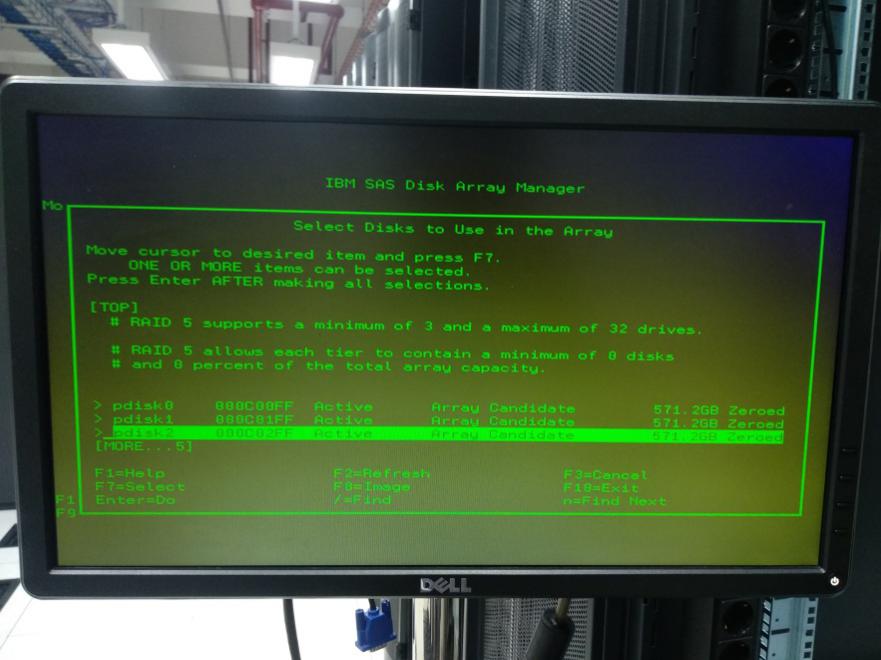
- Tekan “F7” untuk menandai semua pdisk, lalu tekan “Enter”
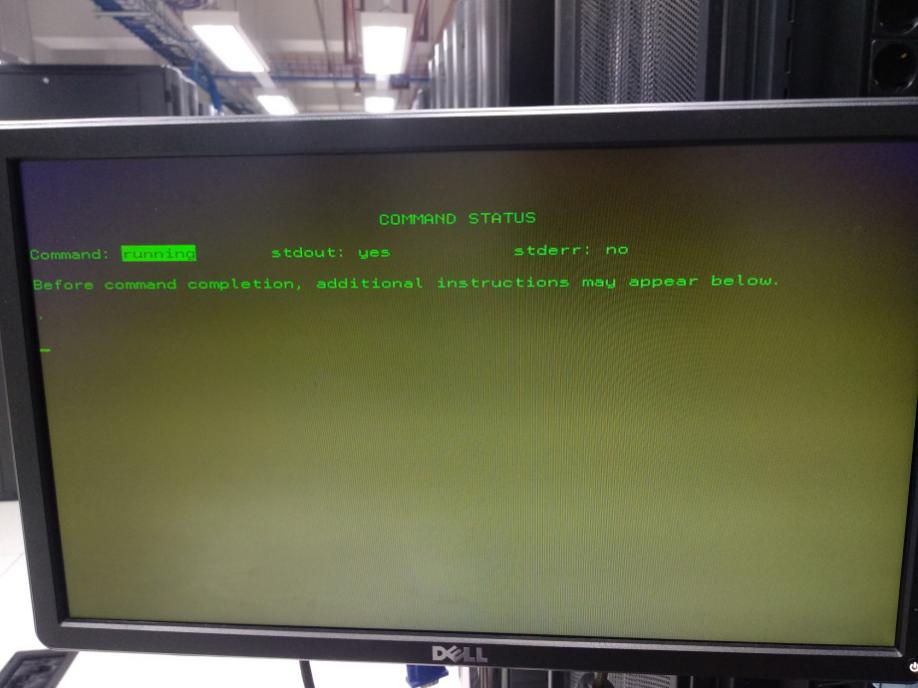
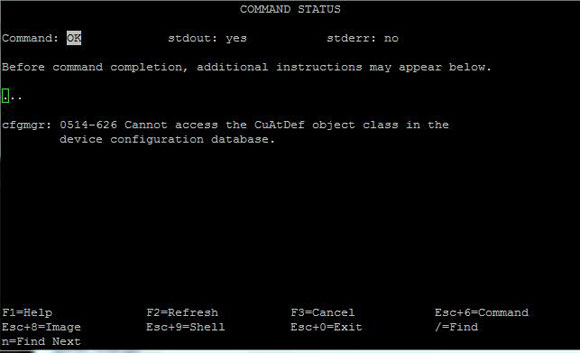
- Setelah proses diatas telah selesai, cek kembali “List SAS Disk Array Configuration”
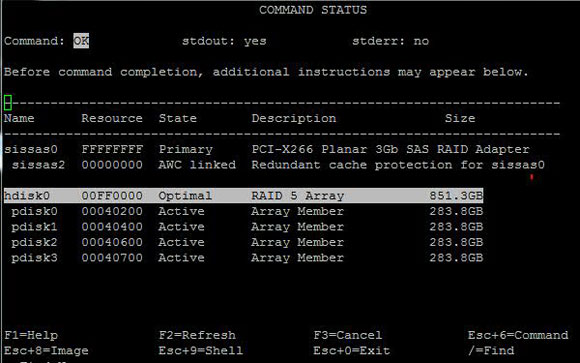
- Hard Disk sudah dalam kondisi RAID dan siap untuk proses instal OS. Setelah proses tersebut selesai, keluarkan CD/DVD Utility RAID for AIX dan masukkan CD/DVD AIX